

获取又拍相册标签页全部相册并一键保存到本地图片

获取又拍相册标签页全部相册并一键保存到本地图片
本文参考 CSDN 原文《获取又拍相册某个标签页全部相册并复制保存到图片》进行了整理和轻微改写,完整演示如何利用“下图高手”从某个标签页,把其中所有相册的图片批量抓取并分类保存到本地。
对于经常在又拍相册管理商品图或作品集的同学来说,标签页下面可能挂着很多相册,手动点击保存既费力又容易遗漏。下面这套流程的核心思路是:先复制标签页链接,再交给下图高手的“又拍相册下载”功能批量分析相册,最后一键下载,自动按相册拆分文件夹。
一、在又拍相册中定位标签页并复制链接
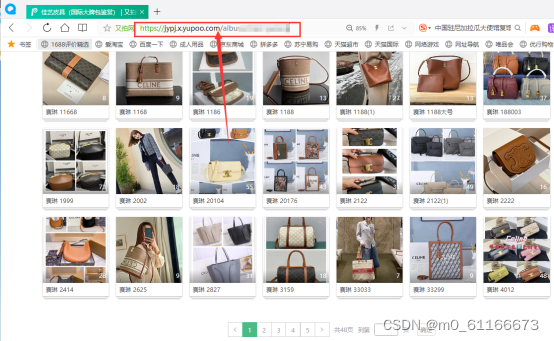
首先,打开你的又拍相册页面,切换到需要备份的“标签页”(比如某个产品线或专题标签),在浏览器地址栏中直接复制当前页面的完整链接备用。
二、在下图高手中打开又拍相册下载功能
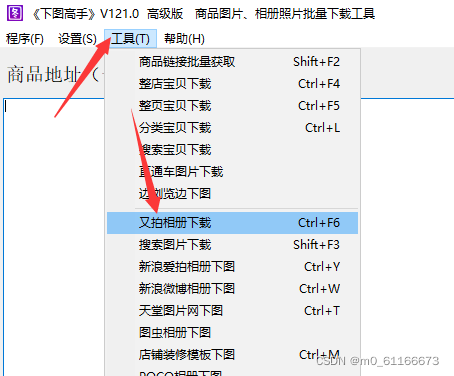
在电脑上启动下图高手,在主界面顶部找到“工具”菜单,选择其中的“又拍相册下载”功能,进入专门针对又拍相册的下载界面。
三、导入标签页链接并设置需要分析的页数
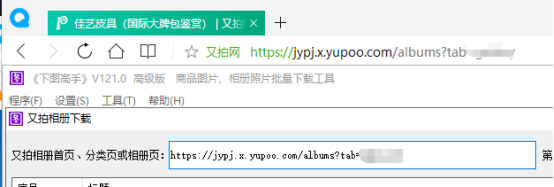
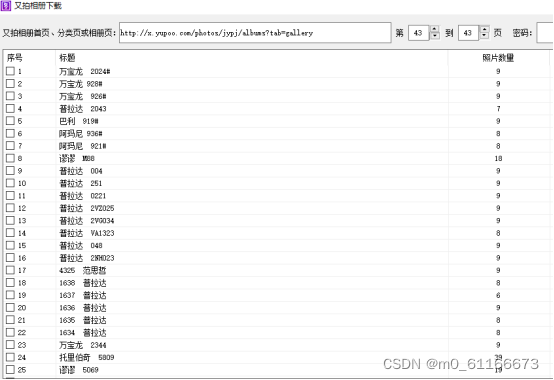
在弹出的窗口中,将刚才复制的标签页链接粘贴到地址栏。根据实际情况,设置需要获取的页数范围(例如从第 1 页到第 2 页),这样可以一次性覆盖该标签下的多页相册。
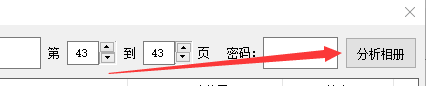
设置好之后,点击“分析相册”,软件会开始解析标签页中的所有相册信息。
四、查看分析结果并勾选需要保存的相册
分析完成后,界面下方会列出当前页中每个相册的标题、照片数量等信息,方便快速浏览和确认。
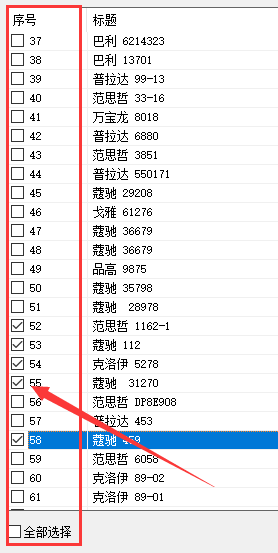
接下来,可根据需要在相册前的序号框中打勾:可以只选中几个重点相册,也可以直接使用“全选”,一次性备份整个标签页下的所有相册。
五、设置保存选项并开始批量下载
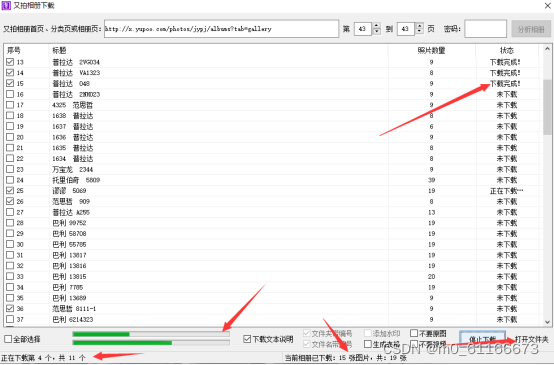
在相册列表下方,按需求设置“下载文本说明”等选项;确认保存路径、文件命名等细节后,点击“立即下载”,软件就会开始批量抓取图片。

下载过程中可以看到进度提示,耐心等待所有任务完成,直到按钮状态和进度条显示已结束。
六、本地查看:按相册分类保存的大图原图
下载结束后,点击“打开文件夹”按钮即可跳转到本地保存位置。可以看到多个子文件夹,每个文件夹对应一个相册,图片已经按标签页中的相册结构自动分好了类。
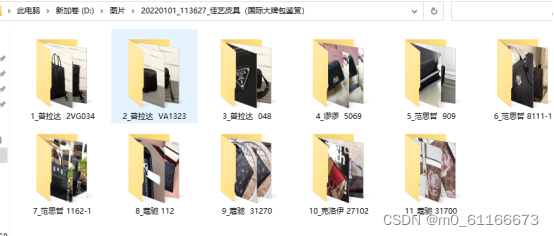
随机打开任意一个相册文件夹,就能查看该相册中的大图原图,方便你后续做备份、二次整理或分发到其他平台。
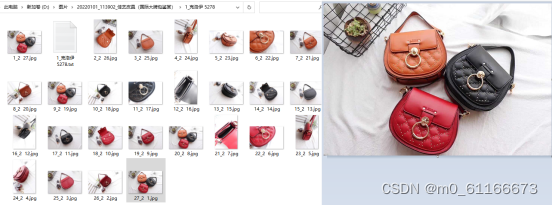
按照以上步骤,基本可以在几分钟内完成某个标签页下所有相册的图片备份工作,既免去了手动逐张保存的麻烦,又保留了相册层级和分类结构,后续管理会轻松很多。